歌枠リレーの次の枠案内板|次の出演者と開始時刻を配信画面に(OBS用)

  • ダウンロード商品
    ¥ 300

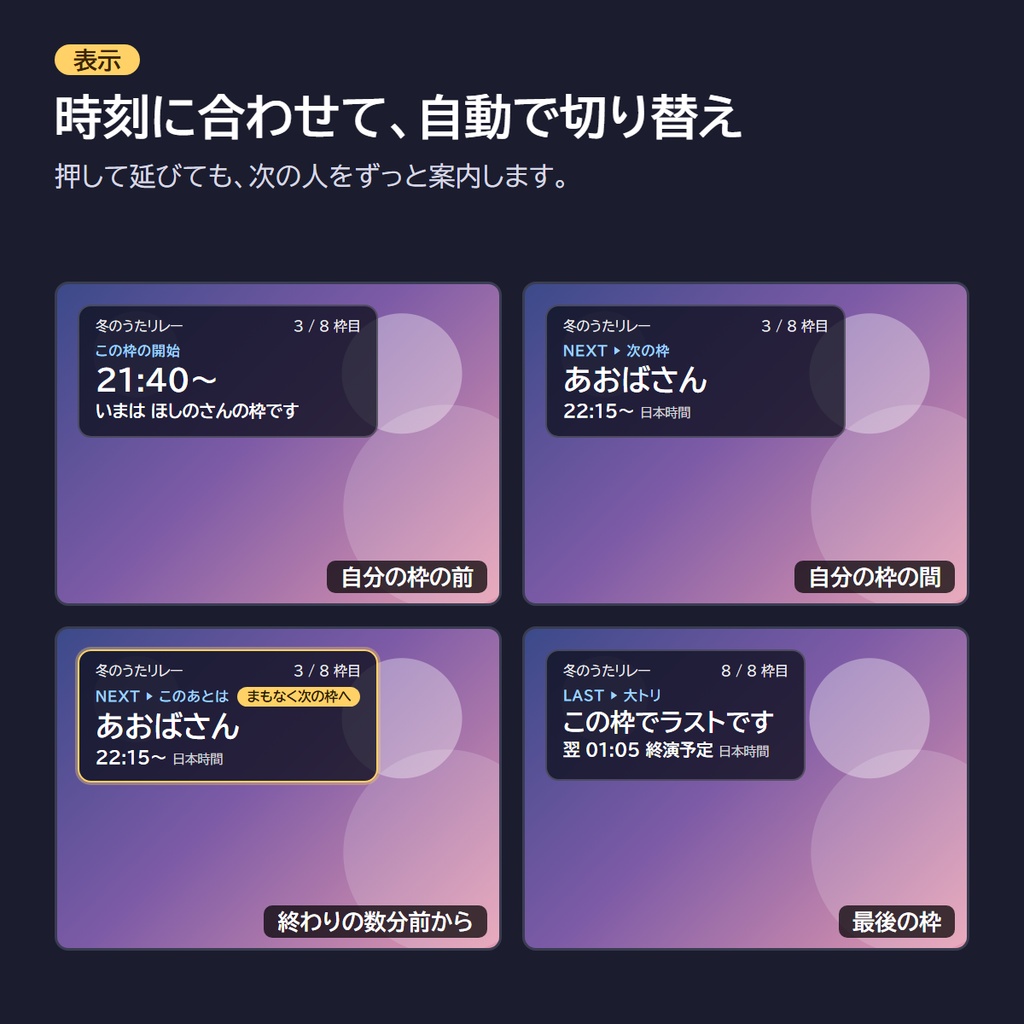
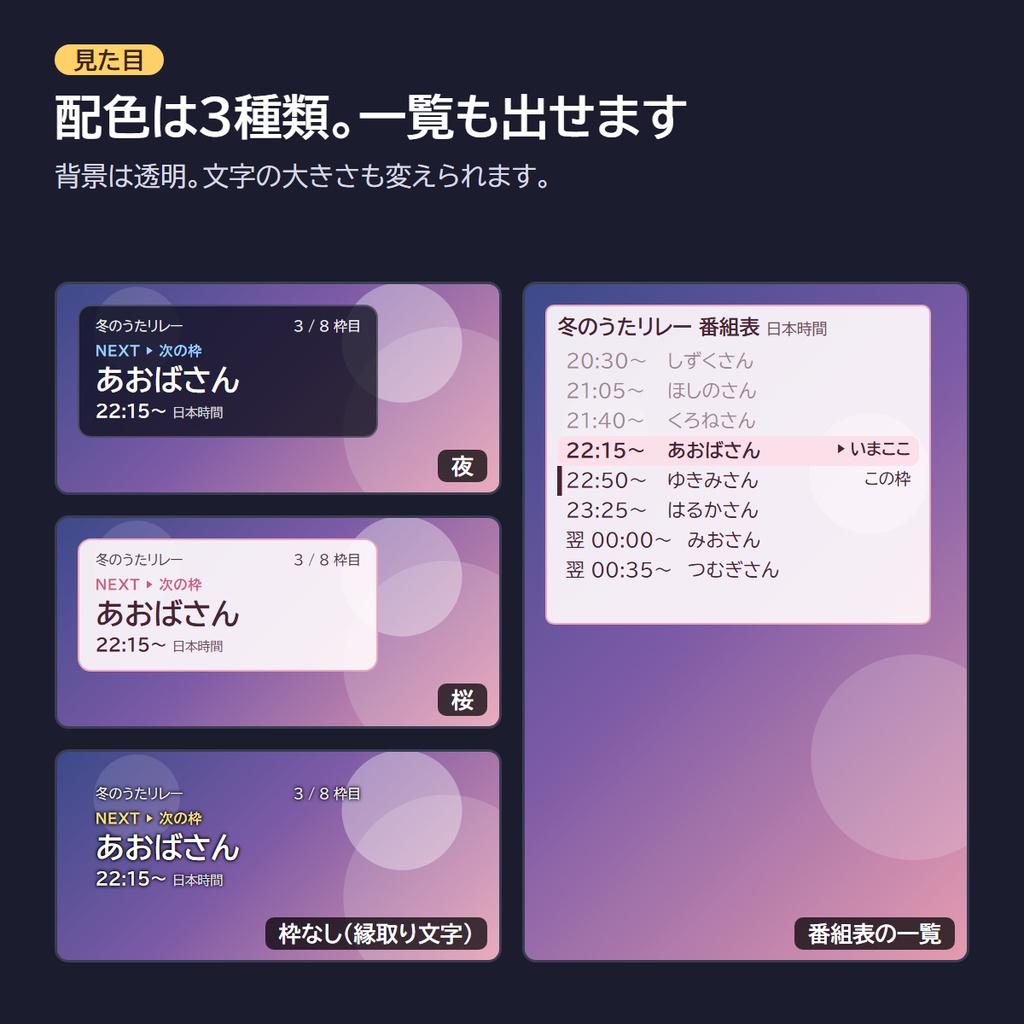
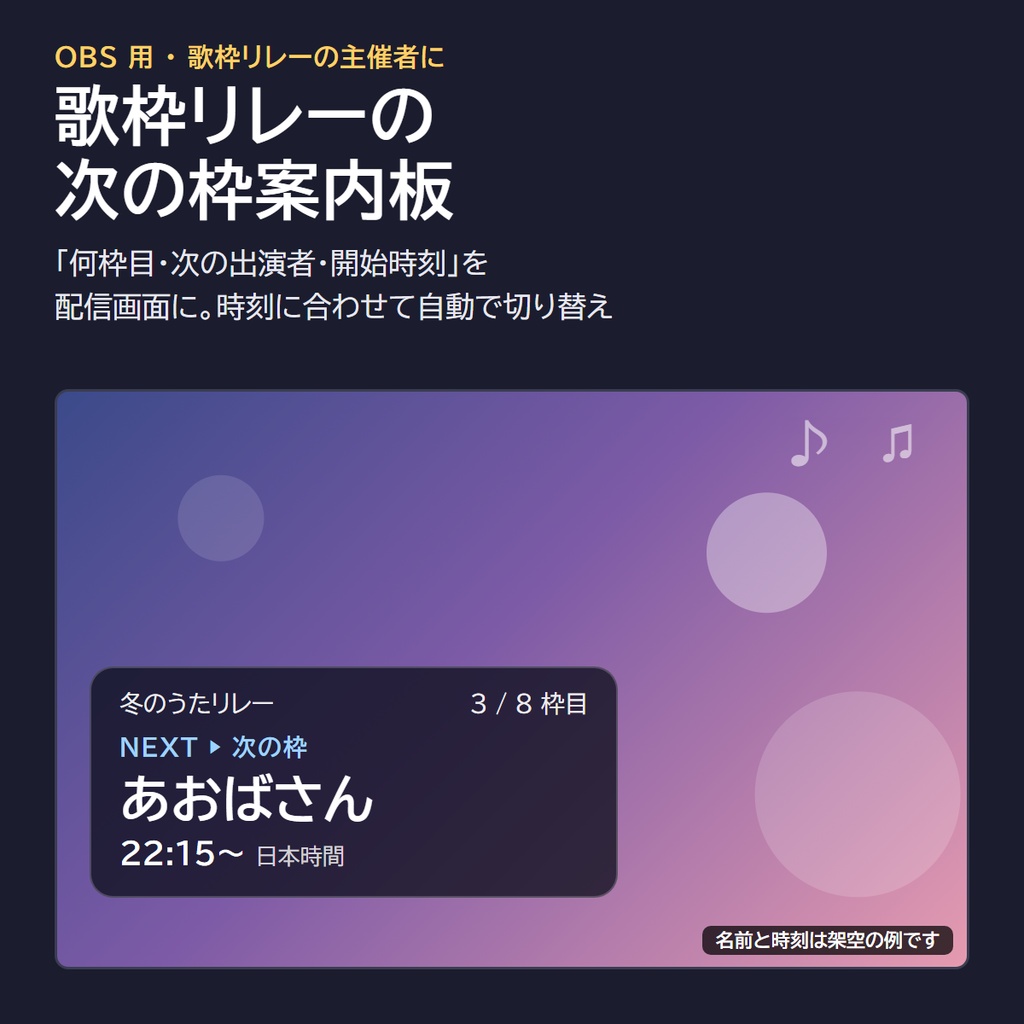
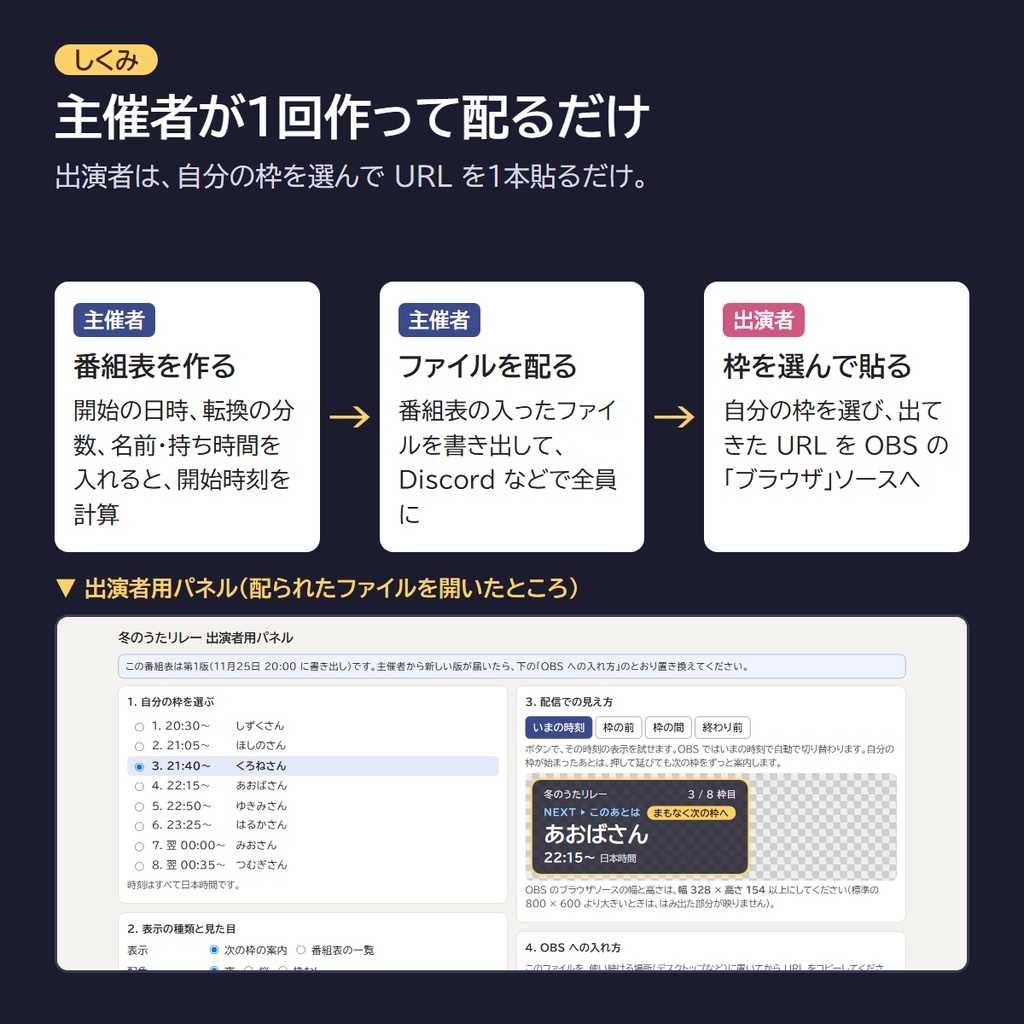
歌い終わって「次は誰の枠? 何時から?」。 リレーの途中から来た人も、画面の隅を見れば次の枠が分かります🎤 「歌枠リレーの次の枠案内板」は、歌枠リレーの配信画面に「何枠目・次の出演者・開始時刻」を出す OBS 用の案内板です。 主催者が番組表を1回作って配れば、出演者は自分の枠を選んで URL を1本貼るだけ。購入は主催者おひとりで大丈夫です。 🗓 主催者は、番組表を1回作って配るだけ 開始の日時、枠のあいだの転換の分数、出演者の名前・持ち時間・配信の URL を入れると、全員の開始時刻を計算します。 「出演者用ファイルを書き出す」で、番組表の入ったファイルが1つできます。Discord などで全員に配ってください。 🎙 出演者は、枠を選んで URL を1本貼るだけ 配られたファイルを開いて、自分の枠と見た目を選びます。枠の前・枠の間・終わり前の見え方も、その場で試せます。 出てきた URL を OBS の「ブラウザ」ソースに貼れば、準備はおしまい。 ⏰ 時刻に合わせて、表示が切り替わる ・自分の枠の前: 「この枠の開始 21:30〜」と、いまは誰の枠か ・自分の枠の間: 「3 / 8 枠目」「次は あおばさん 22:00〜」 ・終わりの数分前から: 「まもなく次の枠へ」の印(配色「夜」「桜」では縁も光ります) ・最後の枠: 次の人の代わりに終演予定 押して時間が延びても、次の人をずっと案内します。時計で勝手に先へ進むことはありません。 ■ できること ・枠は40まで。表計算ソフトの「名前・分・URL」の3列を、まとめて貼り付けられます ・時刻は日本時間で表示。海外から出る人の PC でも、正しい時刻に切り替わります ・日付をまたぐ枠は「翌 00:10〜」のように表示 ・配色は3種類(夜 / 桜 / 枠なしの縁取り文字)。文字の大きさも変えられます。背景は透明 ・表示は「次の枠の案内」と「番組表の一覧」の2種類。待機画面には一覧、配信中は案内、のように使い分けられます。一覧の「いまここ」は予定の時刻に沿って動きます。一覧に出す行数は3〜20行で、入りきらないときは、いまの枠のあたりを出します ・次の人の名前・開始時刻・配信 URL を、チャットに貼る文としてコピーできます(配信画面の文字は押せないため) ・欠席や順番の変更があったら、主催者が直して配り直せます。出演者は前と同じ場所・同じ名前で上書きして、OBS でソースのキャッシュを更新し、出演者用パネルも開き直します ■ 使い方 1. ZIP を展開して、主催者が utawaku-relay.html をブラウザーで開きます 2. 番組表を入れて、出演者用ファイルを書き出し、出演者に配ります 3. 出演者は、配られたファイルを開いて自分の枠を選び、出てきた URL を OBS の「ブラウザ」ソースに貼ります(「ローカルファイル」はオフのまま、幅と高さはパネルの案内に合わせます) くわしくは同梱の「使い方.txt」をご覧ください。 ■ 動作環境 ・Windows の Chrome・Edge と、Windows 11 の OBS Studio 33.0.3 のブラウザソースで確かめています ・Mac や、Streamlabs など OBS Studio 以外の配信ソフトでは確かめていません ・インストールもログインも不要。オフラインで動き、入力した内容を外部に送ることはありません ■ 内容物 ・utawaku-relay.html(本体。主催者用の画面と、出演者用ファイルの書き出し) ・使い方.txt ■ ご注意 ・表示は、それぞれの PC の時計で切り替わります。実際の進行(押したときなど)は読み取りません ・書き出した出演者用ファイルは、その企画の出演者に配って使ってもらえます。本体の再配布、企画の出演者以外への出演者用ファイルの配布、転売はご遠慮ください ・配信や動画での使用は自由です(収益化した配信を含む。クレジット表記は不要) ・ダウンロード商品のため、購入後の返金はできません ・商品画像の名前と時刻は架空の例です ■ ほかの OBS 用配信ツール ・縛りプレイのルールボード 今日の縛りと、ルールごとの違反回数をゲーム画面に重ねて表示できます。 https://nekosama-orz.booth.pm/items/9226306 ・編み物配信の段数ナビ これから編む段と、その段の編み方を配信画面に映せます。 https://nekosama-orz.booth.pm/items/9240223
歌枠リレーの次の枠案内板|次の出演者と開始時刻を配信画面に(OBS用)
歌い終わって「次は誰の枠? 何時から?」。 リレーの途中から来た人も、画面の隅を見れば次の枠が分かります🎤 「歌枠リレーの次の枠案内板」は、歌枠リレーの配信画面に「何枠目・次の出演者・開始時刻」を出す OBS 用の案内板です。 主催者が番組表を1回作って配れば、出演者は自分の枠を選んで URL を1本貼るだけ。購入は主催者おひとりで大丈夫です。 🗓 主催者は、番組表を1回作って配るだけ 開始の日時、枠のあいだの転換の分数、出演者の名前・持ち時間・配信の URL を入れると、全員の開始時刻を計算します。 「出演者用ファイルを書き出す」で、番組表の入ったファイルが1つできます。Discord などで全員に配ってください。 🎙 出演者は、枠を選んで URL を1本貼るだけ 配られたファイルを開いて、自分の枠と見た目を選びます。枠の前・枠の間・終わり前の見え方も、その場で試せます。 出てきた URL を OBS の「ブラウザ」ソースに貼れば、準備はおしまい。 ⏰ 時刻に合わせて、表示が切り替わる ・自分の枠の前: 「この枠の開始 21:30〜」と、いまは誰の枠か ・自分の枠の間: 「3 / 8 枠目」「次は あおばさん 22:00〜」 ・終わりの数分前から: 「まもなく次の枠へ」の印(配色「夜」「桜」では縁も光ります) ・最後の枠: 次の人の代わりに終演予定 押して時間が延びても、次の人をずっと案内します。時計で勝手に先へ進むことはありません。 ■ できること ・枠は40まで。表計算ソフトの「名前・分・URL」の3列を、まとめて貼り付けられます ・時刻は日本時間で表示。海外から出る人の PC でも、正しい時刻に切り替わります ・日付をまたぐ枠は「翌 00:10〜」のように表示 ・配色は3種類(夜 / 桜 / 枠なしの縁取り文字)。文字の大きさも変えられます。背景は透明 ・表示は「次の枠の案内」と「番組表の一覧」の2種類。待機画面には一覧、配信中は案内、のように使い分けられます。一覧の「いまここ」は予定の時刻に沿って動きます。一覧に出す行数は3〜20行で、入りきらないときは、いまの枠のあたりを出します ・次の人の名前・開始時刻・配信 URL を、チャットに貼る文としてコピーできます(配信画面の文字は押せないため) ・欠席や順番の変更があったら、主催者が直して配り直せます。出演者は前と同じ場所・同じ名前で上書きして、OBS でソースのキャッシュを更新し、出演者用パネルも開き直します ■ 使い方 1. ZIP を展開して、主催者が utawaku-relay.html をブラウザーで開きます 2. 番組表を入れて、出演者用ファイルを書き出し、出演者に配ります 3. 出演者は、配られたファイルを開いて自分の枠を選び、出てきた URL を OBS の「ブラウザ」ソースに貼ります(「ローカルファイル」はオフのまま、幅と高さはパネルの案内に合わせます) くわしくは同梱の「使い方.txt」をご覧ください。 ■ 動作環境 ・Windows の Chrome・Edge と、Windows 11 の OBS Studio 33.0.3 のブラウザソースで確かめています ・Mac や、Streamlabs など OBS Studio 以外の配信ソフトでは確かめていません ・インストールもログインも不要。オフラインで動き、入力した内容を外部に送ることはありません ■ 内容物 ・utawaku-relay.html(本体。主催者用の画面と、出演者用ファイルの書き出し) ・使い方.txt ■ ご注意 ・表示は、それぞれの PC の時計で切り替わります。実際の進行(押したときなど)は読み取りません ・書き出した出演者用ファイルは、その企画の出演者に配って使ってもらえます。本体の再配布、企画の出演者以外への出演者用ファイルの配布、転売はご遠慮ください ・配信や動画での使用は自由です(収益化した配信を含む。クレジット表記は不要) ・ダウンロード商品のため、購入後の返金はできません ・商品画像の名前と時刻は架空の例です ■ ほかの OBS 用配信ツール ・縛りプレイのルールボード 今日の縛りと、ルールごとの違反回数をゲーム画面に重ねて表示できます。 https://nekosama-orz.booth.pm/items/9226306 ・編み物配信の段数ナビ これから編む段と、その段の編み方を配信画面に映せます。 https://nekosama-orz.booth.pm/items/9240223